Programa de fidelidad simplificado de tres niveles, donde todos los miembros disfrutan de las mismas recompensas top, y los beneficios van subiendo en cada nivel.
Simple pero efectivo, este programa es la mejor oferta de los servicios de boosting de Eloking, asegurando el máximo valor y satisfacción para todos nuestros usuarios.
Cashback en todos los boosts de Eloking (3%, 5%, 7%)
Descuentos en todos los boosts de Eloking (5%, 10%, 15%)
Descuento para un amigo 🤗
Giro diario gratis de lootbox con recompensas top del sector
Ofertas exclusivas para miembros en temporadas y eventos
Cómo arreglar el desgarro de pantalla de Marvel Rivals en PS5
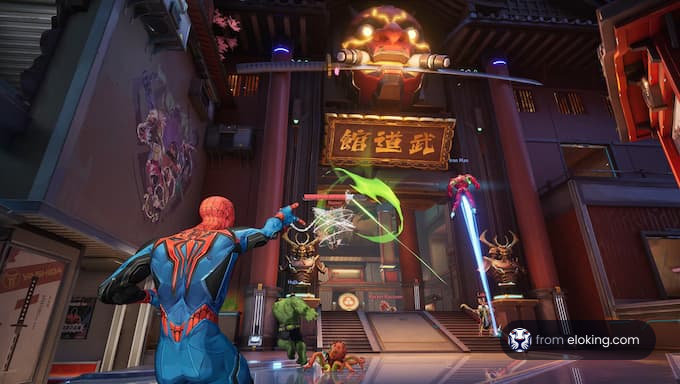
Marvel Rivals [1] fue lanzado con aclamación crítica, principalmente gracias a cómo combina personajes de Marvel queridos con la exitosa fórmula de héroes y disparos que Overwatch 2[2] popularizó. Sin embargo, un factor que muchos olvidan es cómo Marvel Rivals se ve y se juega absolutamente hermoso, asegurando que los jugadores puedan sumergirse en el juego.
Por supuesto, como con cualquier otro juego, algunos errores gráficos están destinados a suceder. El error gráfico más conocido relacionado con Marvel Rivals es el desgarro de pantalla en el PS5. La buena noticia es que hay algunas formas confiables de solucionarlo, como revisar el cable HDMI, hacer coincidir la resolución del PS5 con la de tu pantalla, y cambiar de héroe para darle a tu juego un rápido refresco.
A continuación, se explica cómo puedes evitar o incluso reparar el desgarro de pantalla en el PS5 al jugar Marvel Rivals.
Utiliza el cable HDMI correcto para eliminar el desgarro de pantalla
Si Marvel Rivals se siente entrecortado o muestra desgarro de pantalla en tu PS5, tu cable HDMI podría ser el culpable. El PS5 depende de HDMI 2.1 para cosas como 4K a 120Hz y VRR para mantener el juego suave. Usar un cable HDMI más antiguo, como 1.4 o 2.0, puede limitar tu PS5 a 60Hz y desactivar VRR, lo que puede resultar en caídas de fotogramas, líneas parpadeantes o desgarro de pantalla.
Puedes comprobar si tu cable está a la altura dirigiéndote a Configuración > Pantalla y Video > Salida de Video, y ver si 120Hz y VRR aparecen desactivados en el menú. Cambiar al cable HDMI de Ultra Alta Velocidad que vino con tu PS5 o a otro cable 2.1 certificado debería solucionar el desgarro de pantalla.
¿Te cuesta ganar? ¿Malos compañeros?
Compra una partida con uno de nuestros jugadores PRO.
Una partida
Tiempo de espera medio <30 minutos
$4.00
$3.32 por partida
Dos partidas
Tiempo de espera medio <30 minutos
$8.00
$3.00 por partida
Tres partidas
Tiempo de espera medio <30 minutos
$12.00
$2.50 por partida
Iguala la tasa de refresco y resolución de tu PS5 con tu pantalla
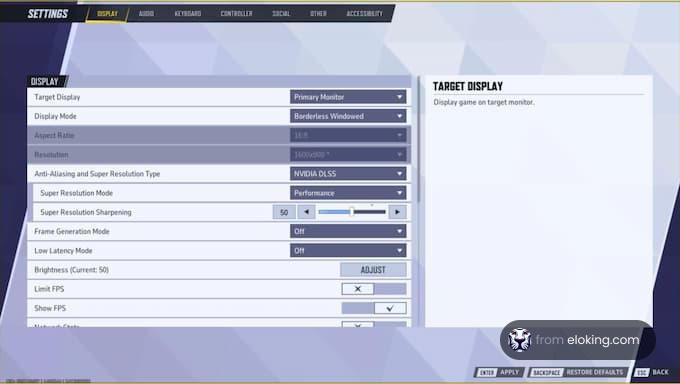
Después de ajustar tu cable HDMI, asegúrate de que la tasa de refresco y la resolución de tu PS5 coincidan con lo que tu monitor o televisor puede manejar. Si la consola está empujando más alto de lo que tu pantalla soporta, puedes experimentar tartamudeos o desgarro. Configura tu PS5 a la resolución nativa y la tasa de refresco de tu pantalla para mantener la sincronización.
También debes activar la Tasa de Refresco Variable tanto en tu pantalla como en tu PS5. VRR ayuda a que tu pantalla iguale cada fotograma a medida que tu PS5 lo renderiza, suavizando caídas repentinas y reduciendo el desgarro. Finalmente, si estás ejecutando Marvel Rivals a 120Hz o Alta Tasa de Fotogramas y las cosas lucen desordenadas, intenta cambiar a 60Hz. No todas las pantallas pueden manejar 120Hz de manera limpia, incluso si el fabricante afirma que lo soportan. Si todo lo demás falla, siempre puedes intentar cambiar el modo de compilación de sombreadores.
Reinicia tu PS5 en lugar de usar el Modo Reposo
Si has revisado tu cable y configuración y el desgarro todavía está allí, intenta desactivar el Modo Reposo. Algunos jugadores han informado que el desgarro comienza después de despertar el PS5 del sueño, y un reinicio completo suele solucionarlo.
Cierra Marvel Rivals, apaga tu consola y vuelva a encenderla. Es una solución rápida que es sorprendentemente efectiva. Mientras lo haces, vale la pena comprobar si hay actualizaciones del sistema PS5 pendientes también, ya que estas actualizaciones a veces solucionan silenciosamente problemas de visualización en segundo plano.
Evita héroes con efectos visuales pesados
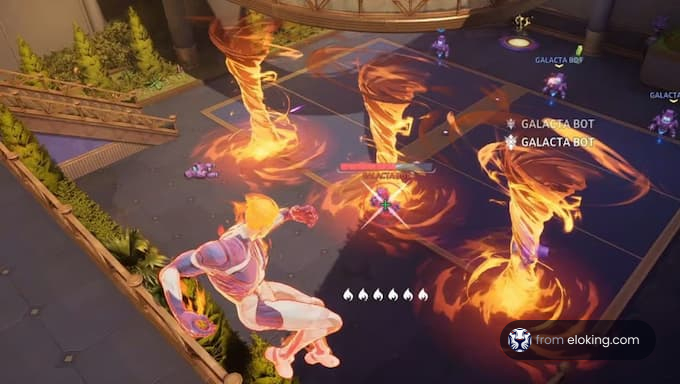
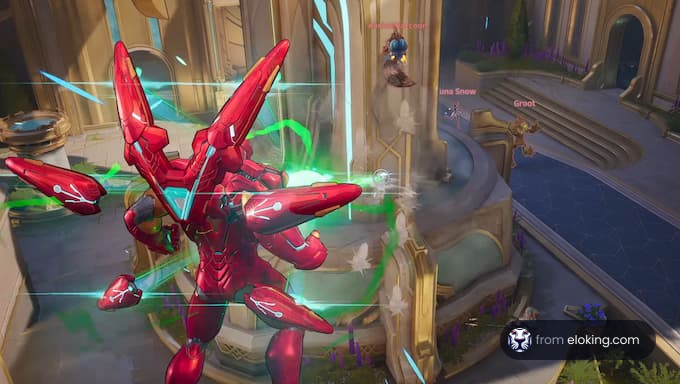
Otro truco rápido es intentar cambiar al héroe que estás usando en el juego. Después de una actualización reciente, algunos personajes visualmente llamativos empezaron a causar desgarro de pantalla para muchos jugadores. Se informa que Doctor Strange es el principal, ya que sus portales, especialmente, pueden hundir la tasa de fotogramas durante peleas intensas como las de Doom.
Hasta que se solucione, es más seguro evitar esos héroes con efectos pesados o incluso mantener tu distancia cuando están en el campo. Esto también incluye personajes como Scarlet Witch o Storm, cuyas habilidades pueden llenar la pantalla con efectos y desencadenar desgarro de pantalla. Cambia a un héroe más simple hasta que se solucione el problema para mantener tus partidas suaves y evitar que tu rango baje debido al rendimiento del juego.
Informa del problema al soporte de Marvel Rivals
Si nada más ayuda, es una buena idea contactar al equipo de soporte oficial. Muchos jugadores están actualmente experimentando este problema de desgarro, y cuanto más jugadores lo reporten, más pronto los desarrolladores lo notarán y lo solucionarán.
Puedes enviar un informe a través del menú de pausa en el juego, o contactarlos en su servidor oficial de Discord o correo electrónico de soporte. El sistema en el juego es mayormente automatizado, pero incluso los informes rápidos pueden acumularse, empujando a los desarrolladores a darle prioridad.
[2] "Página oficial de OW2". overwatch.blizzard.com. Consultado el 20 de Septiembre de 2025
FAQs
El desgarro de pantalla generalmente ocurre cuando la tasa de refresco del PS5 o el cable HDMI no se sincronizan con tu pantalla.
Sí. Usar cualquier cosa más antigua que un cable HDMI 2.1 puede limitar las tasas de refresco y desactivar VRR, lo que lleva a desgarro.
Sí. Si tu PS5 está configurado más alto de lo que tu pantalla soporta, puede causar tartamudeos o desgarro. Igualarlos lo soluciona.
¿Qué viene después?
Ahora que ya has aprendido algo nuevo, es hora de ponerte a jugar y mejorar. Elige un juego para comprar tu Boost de Eloking.
Compra ELO Boost en Eloking
¡y empieza a jugar en el rank que de verdad te mereces!











 Calidad
