Programa de fidelidad simplificado de tres niveles, donde todos los miembros disfrutan de las mismas recompensas top, y los beneficios van subiendo en cada nivel.
Simple pero efectivo, este programa es la mejor oferta de los servicios de boosting de Eloking, asegurando el máximo valor y satisfacción para todos nuestros usuarios.
Cashback en todos los boosts de Eloking (3%, 5%, 7%)
Descuentos en todos los boosts de Eloking (5%, 10%, 15%)
Descuento para un amigo 🤗
Giro diario gratis de lootbox con recompensas top del sector
Ofertas exclusivas para miembros en temporadas y eventos
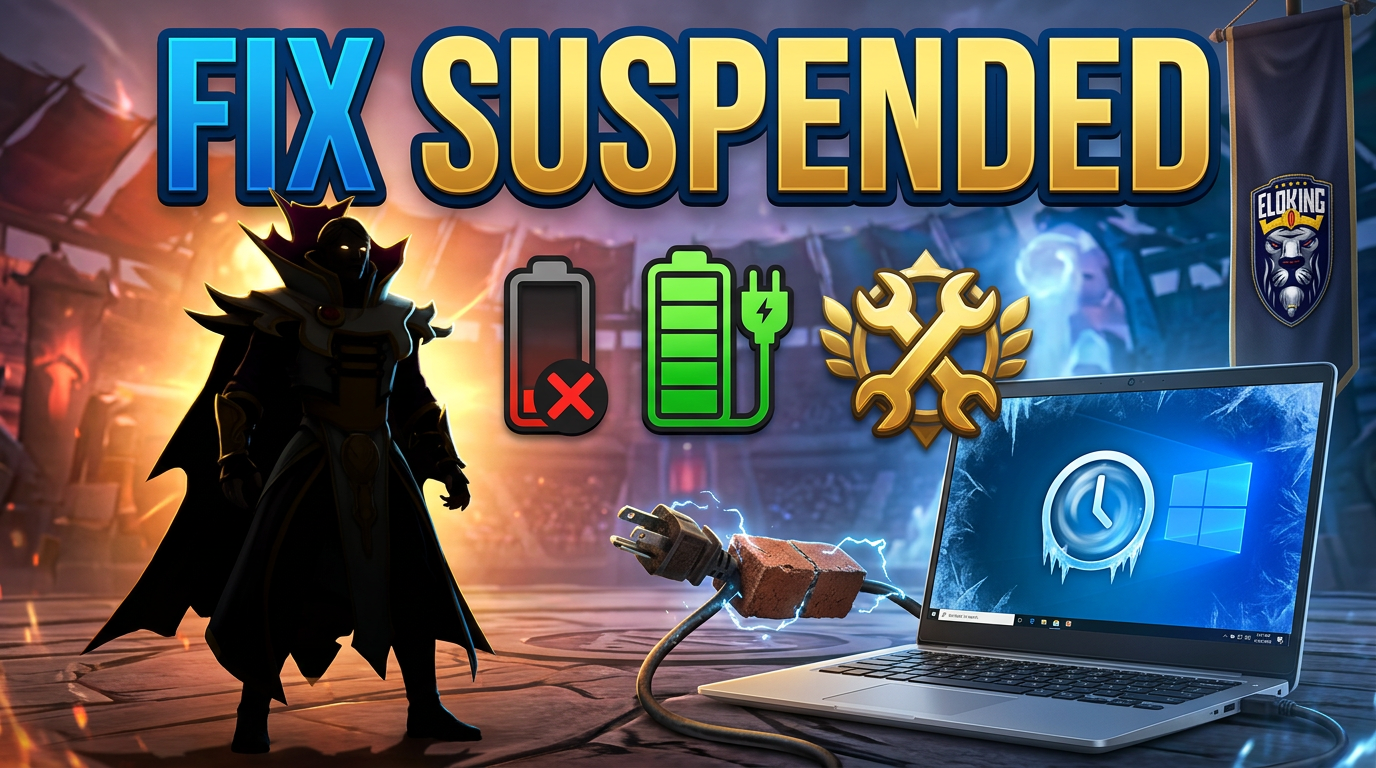
Cómo solucionar Dota 2 Suspendido en el Administrador de tareas en un portátil con Windows
Resumen: Dota 2 mostrar "Suspendido" en el Administrador de tareas generalmente significa que Windows está pausando el juego, a menudo porque los ajustes de energía del portátil cambian al estar conectado. Soluciona primero el modo de rendimiento conectado, luego verifica los archivos de Steam si es necesario; solo reinstala si la suspensión persiste tanto en batería como en alimentación de CA.
Dota 2 sigue ahí en el Administrador de tareas - sigue sonando, aún no está muerto - y, sin embargo, Windows le ha asignado el estado que hace que todo se sienta peor: Suspendido. La parte más extraña es que el juego puede funcionar bien con batería, luego ahogarse en el momento en que el portátil se conecta, como si el cargador mismo hubiera activado un interruptor oculto. Eso no es un fallo de lanzamiento normal o una instalación rota; es un proceso que Windows ha pausado a propósito. Antes de culpar a Steam o reinstalar cualquier cosa, la verdadera pregunta es por qué la alimentación de CA está poniendo el juego en un estado suspendido.
La respuesta comienza con los ajustes de energía del portátil, y el incorrecto puede silenciosamente limitar un juego a la invisibilidad sin matarlo por completo. Si eso suena al revés, bien - esa es exactamente la razón por la que este error es tan frustrante, y por qué la solución comienza en un lugar que la mayoría de los jugadores nunca piensan en revisar.
"Suspendido" en el Administrador de tareas generalmente significa que Windows pausó Dota 2, no que el juego está muerto
El informe de la comunidad de Steam sobre DotA2 'suspendido' en el administrador de tareas es dolorosamente específico: el juego se congela, se vuelve invisible, sigue sonando y luego aparece como suspendido en el Administrador de tareas. Eso no es el habitual lío de "el juego no se lanza". Es un proceso que todavía está ahí, pero Windows lo ha puesto en un mal estado. La primera pista real del cartel fue que ocurrió cuando el portátil estaba conectado, mientras que jugar desconectado estaba bien. Ese es el tipo de detalle que no debes ignorar.
Windows mismo usa "Suspendido" como un estado de proceso donde la aplicación está pausada y no recibe tiempo de CPU. Las propias preguntas y respuestas de Microsoft vinculan ese estado con el comportamiento de ahorro de energía, uso de energía y reglas de suspensión de aplicaciones en lugar de corrupción de archivos. En la práctica, eso significa que deberías leer el síntoma como una pausa a nivel de sistema operativo primero, no como un archivo de juego muerto. Dota 2 no está aleatoriamente roto aquí; la señal apunta a la gestión de procesos y comportamiento de energía.
Así que si estás mirando el Administrador de tareas y pensando "mi instalación está dañada", detente. La mejor lectura es: Windows probablemente esté limitando, pausando, o de alguna otra manera tratando al juego de forma diferente en esta máquina. Por eso el siguiente paso es revisar los ajustes de energía del portátil, no eliminar el juego en pánico.
Cambia el perfil de energía conectado antes de tocar cualquier otra cosa
Abre la configuración de Energía y Batería de Windows y verifica el perfil para cuando el cargador está conectado.
Establece el perfil conectado en la opción de mayor rendimiento disponible, no en un modo equilibrado o de ahorro de batería.
Desactiva el ahorrador de batería y cualquier modo "silencioso", "eco" o "inteligente" de OEM que pueda limitar el rendimiento mientras carga.
Reinicia Dota 2 mientras todavía está conectado y observa el Administrador de tareas por el mismo comportamiento suspendido.
Compara el resultado con el juego desconectado, porque la diferencia entre conectado y desconectado te dice si el perfil de energía del portátil es el verdadero desencadenante.
La respuesta de Steam sobre el tema apuntó a los ajustes de energía del portátil como la causa probable y recomendó un perfil de alto rendimiento cuando está conectado. Eso se alinea con el patrón de síntomas en el hilo: el juego estaba bien desconectado, pero se comportaba mal con alimentación de CA. Usa esa pista. Si la máquina solo se ahoga mientras carga, esa es tu pista y deberías seguirla antes de comenzar a culpar a Steam, Vulkan o toda la instalación.
Prueba un cambio de energía a la vez para que sepas qué funcionó realmente
Registra el modo de energía actual antes de cambiar algo, para que puedas revertirlo si es necesario.
Cambia solo una variable primero, como el plan de energía conectado, y deja el resto en paz.
Lanzar Dota 2 inmediatamente después del cambio y prueba en el mismo estado conectado que causó el error.
Verifica si el proceso todavía se cambia a Suspendido, porque esa es la salida que importa.
Usa el mismo conjunto de pruebas cada vez para que puedas decir si el cambio de energía realmente hizo una diferencia.
No hagas cinco cambios a la vez y llámalo "solucionado". Así es como la gente se engaña a sí misma. Si cambias el perfil de energía, el ahorro de batería y alguna utilidad de proveedor todo a la vez, nunca sabrás qué importó. Manténlo simple. Una prueba limpia, un resultado claro, una respuesta: ¿se detuvo el comportamiento suspendido o no? El hilo de Steam muestra por qué esta disciplina es importante, porque el ajuste de rendimiento del cartel original aún no resolvía el problema.
Si el juego se lanza correctamente después de un solo cambio, genial. Fija ese ajuste y deja de buscar. Si nada cambia, sigue adelante sin adivinar.
Si los ajustes de energía fallan, verifica los archivos antes de reinstalar Dota 2
Comienza con la opción de Verificar la integridad de los archivos del juego de Steam. Esa es la opción de respaldo adecuada después de que la resolución de energía falla, porque verifica la instalación antes de que pierdas tiempo en una reinstalación completa. Si eso aún no cambia el comportamiento suspendido, reinstalar es el siguiente paso más pesado.
Reinstalar es más pesado, más lento y generalmente se usa en exceso. Si el juego sigue mostrando como suspendido después de una solución de energía sensata y una verificación limpia, entonces reinstalar es una opción válida. Pero no lo trates como magia. La conclusión del hilo es más simple: el problema sobrevivió a un ajuste de energía y un reinicio normal, así que la reparación de archivos vale la pena intentarlo antes de asumir que la instalación está rota.
Mi regla es simple: verifica primero, reinstala segundo, y solo sigue adelante si aún tienes el mismo comportamiento de suspensión conectado después de ambos. En ese punto, ya no estás haciendo una reparación normal del juego. Estás persiguiendo un problema del sistema más profundo.
Detente cuando el error sigue apareciendo en todos los estados de energía
Una vez que Dota 2 sigue quedando en Suspendido en ambas pruebas de batería y conectada, la ruta de solución básica se ha agotado. Esa es la línea. Si el juego sigue congelándose, volviéndose invisible y te obliga a cerrarlo en el Administrador de tareas después de la verificación, el problema es más grande que un solo ajuste malo. Ya no estás lidiando con un error de lanzamiento de un clic.
En ese punto, el movimiento práctico es seguir estrechando el lado del sistema en lugar de seguir castigando la instalación del juego de nuevo. Revisa lo que tu portátil hace con el rendimiento al cargar, y trata cada cambio de configuración como una prueba, no como una superstición. Así es como superas esto: no reinstalando más, sino encontrando el ajuste que Windows está usando para sabotear el lanzamiento.
Una pantalla externa puede activar un perfil de potencia gráfico diferente, especialmente en portátiles con GPU híbridas. Si el juego solo falla cuando el monitor está conectado, verifica la selección de GPU, la tasa de refresco y el modo de rendimiento conectado juntos, porque uno de ellos suele forzar un camino de bajo consumo.
Sí. Algunas herramientas de superposición, captura y rendimiento pueden interferir con el estado en primer plano del juego y hacerlo detenerse sin que se bloquee completamente. Si desactivar los ajustes de ahorro de energía no hace nada, apaga cada superposición y lazo uno por uno y vuelve a probar en la alimentación de CA.
Ese patrón a menudo significa que el proceso sigue en ejecución mientras la ruta de renderización ha dejado de responder. El audio puede seguir sonando incluso cuando el hilo de video o la cadena de intercambio de pantalla están efectivamente detenidos, que es por qué el Administrador de tareas muestra el proceso vivo en lugar de muerto.
Una actualización nueva puede restablecer los planes de energía, los ajustes gráficos o las utilidades del proveedor del portátil de nuevo a modos agresivos de ahorro. Vuelve a revisar el perfil conectado, el comportamiento de aumento del procesador y cualquier utilidad de energía de OEM antes de asumir que la instalación cambió.
Puede acortar el tiempo de ejecución de la batería y hacer que la máquina funcione más duro que un perfil equilibrado. El mejor movimiento es usar el modo de alto rendimiento solo mientras está conectado, y dejar el comportamiento de ahorro de batería para el uso móvil real.
¿Qué viene después?
Ahora que ya has aprendido algo nuevo sobre Dota 2, es hora de que te pongas a jugar y mejores en el juego. ¡Nosotros te echamos una mano!
Compra ya el Boost de Dota 2 en Eloking ahora mismo
¡y empieza a jugar en el rank que de verdad te mereces!









 Calidad

