Programa de fidelidad simplificado de tres niveles, donde todos los miembros disfrutan de las mismas recompensas top, y los beneficios van subiendo en cada nivel.
Simple pero efectivo, este programa es la mejor oferta de los servicios de boosting de Eloking, asegurando el máximo valor y satisfacción para todos nuestros usuarios.
Cashback en todos los boosts de Eloking (3%, 5%, 7%)
Descuentos en todos los boosts de Eloking (5%, 10%, 15%)
Descuento para un amigo 🤗
Giro diario gratis de lootbox con recompensas top del sector
Ofertas exclusivas para miembros en temporadas y eventos
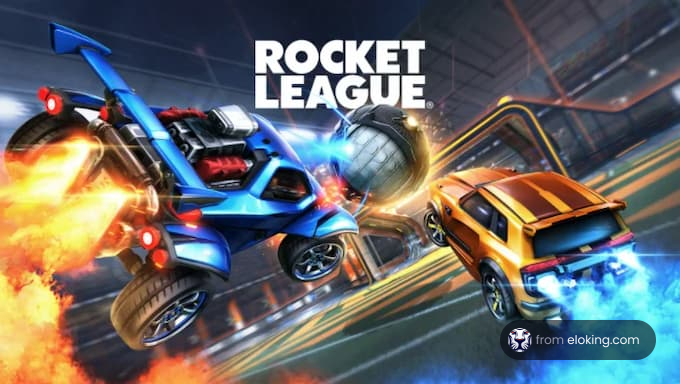
Cómo solucionar Rocket League atascado en "Presiona cualquier botón para comenzar"
A pesar de lo mucho que ha estado presente Rocket League, el juego aún tiene un puñado de problemas que pueden molestar a los jugadores. Mientras que la mayoría de los exploits son aceptables, aquellos que impiden a los jugadores jugar al juego por completo son los peores, incluyendo el error que sigue diciendo a los jugadores que presionen cualquier botón para comenzar.
Afortunadamente, hay un puñado de soluciones inteligentes que pueden potencialmente solucionar este problema. Estas incluyen reiniciar y borrar la caché, asegurarse de que el control funciona correctamente, iniciar el juego sin conexión y luego reconectarse, entre otras.
Aquí tienes todo lo que puedes hacer para asegurarte de pasar la pantalla de Rocket League que te pide presionar cualquier botón para comenzar.
Reiniciar y borrar la caché
El primer paso es reiniciar tu equipo de red y sistema. Antes de reconectar, apaga tu PC o consola por completo y desconecta tu módem o enrutador durante un minuto. También puedes iniciar en Modo Seguro y elegir Borrar Caché y Reconstruir Base de Datos en PlayStation.
Para los usuarios de Xbox, apaga el dispositivo, desconéctalo durante unos minutos y luego presiona y mantén presionado el botón de encendido una vez mientras tu sistema aún está desconectado. Luego, conéctalo de nuevo y enciéndelo nuevamente. Puedes lograr esto en la Nintendo Switch seleccionando Reiniciar mientras mantienes presionado el botón de encendido. Cualquier información en caché que pueda estar impidiendo que Rocket League se cargue más allá de la pantalla de inicio se eliminará al hacer esto.
Verifica tu controlador o dispositivo de entrada
Rocket League requiere un dispositivo de entrada válido para proceder más allá de la pantalla de “Presiona Cualquier Botón”. Verifica que tu controlador esté vinculado correctamente, utilizando Bluetooth o USB. Prueba usar un cable para conectar tu controlador inalámbrico si normalmente usas uno mientras juegas en PC. Asegúrate de que tu teclado sea sensible en otros programas si usas uno. Ciertos periféricos de audio también pueden causar conflictos.
Un ejemplo común son los auriculares con modos “Chat” versus “Juego”, que pueden interferir hasta que se cambien. Cierra aplicaciones de fondo innecesarias, particularmente superposiciones como Discord o Overwolf, antes de iniciar el juego.
Si presionas botones inmediatamente durante la intro en algunas plataformas, el juego puede quedar atascado. Permite que las pantallas de presentación y logo terminen de cargar antes de presionar un botón una vez en las señales. Este simple ajuste ha resuelto el problema para muchos jugadores.
Iniciar sin conexión, luego reconectar
Intenta iniciar Rocket League sin conexión a Internet si el problema persiste. Lanza el juego después de desconectar tu cable de red o desconectarte de Wi-Fi. Reconéctate a Internet e intenta continuar después de llegar a la pantalla del título. Reconectar tu computadora a los servidores de Rocket League es una forma común de resolver congelamientos.
Eliminar datos de guardado locales o de caché
Los datos de guardado corruptos son otra posible razón para este error. Eliminar tus archivos de guardado de Rocket League no afectará tu progreso en línea porque los rangos y cosméticos se almacenan en servidores. En Xbox y PlayStation, selecciona Datos Guardados o Almacenamiento y elimina los archivos locales de Rocket League. Selecciona “Eliminar en todas partes” en Xbox si se te solicita. Elimina la carpeta de Rocket League abriendo Mis Juegos en la carpeta de Documentos en PC. El juego recreará esos archivos la próxima vez que lo inicies, lo que generalmente resuelve el problema de inicio.
Verificar o actualizar archivos del juego
El juego puede no cargar si los archivos de instalación están desactualizados o corruptos. Puedes usar la función de verificación incorporada en el lanzador de PC. Elige Administrar y Verificar desde el menú de tres puntos después de hacer clic en Rocket League en el Epic Games Launcher. Para verificar la integridad, haz clic derecho en Rocket League en tu biblioteca de Steam, elige Propiedades, luego Archivos Locales. Dado que el firmware antiguo puede causar problemas, los jugadores de consola deben verificar si hay actualizaciones o reinstalar el juego si es necesario. Además, asegúrate de que el software de tu sistema esté completamente actualizado.
Reinstalar Rocket League
Si ninguna de las soluciones anteriores funciona, reinstala Rocket League por completo. Elimina el juego, reinicia tu dispositivo y realiza una instalación limpia. Esto garantiza que no queden archivos corruptos o desactualizados.
FAQs
Esto suele suceder debido a caché corrupto, problemas de conexión del controlador o problemas con los datos guardados. A veces, es simplemente un fallo temporal que se puede solucionar con un reinicio.
La solución más rápida es reiniciar tu consola o PC y borrar la caché. En muchos casos, solo esto ayuda al juego a cargar normalmente.
Sí. Si Rocket League no puede detectar un dispositivo de entrada válido, no avanzará más allá de la señal. Asegúrate de que tu controlador o teclado esté funcionando y conectado correctamente.
¿Qué viene después?
Ahora que ya has aprendido algo nuevo, es hora de ponerte a jugar y mejorar. Elige un juego para comprar tu Boost de Eloking.
Compra ELO Boost en Eloking
¡y empieza a jugar en el rank que de verdad te mereces!









 Calidad

