Programa de fidelidad simplificado de tres niveles, donde todos los miembros disfrutan de las mismas recompensas top, y los beneficios van subiendo en cada nivel.
Simple pero efectivo, este programa es la mejor oferta de los servicios de boosting de Eloking, asegurando el máximo valor y satisfacción para todos nuestros usuarios.
Cashback en todos los boosts de Eloking (3%, 5%, 7%)
Descuentos en todos los boosts de Eloking (5%, 10%, 15%)
Descuento para un amigo 🤗
Giro diario gratis de lootbox con recompensas top del sector
Ofertas exclusivas para miembros en temporadas y eventos
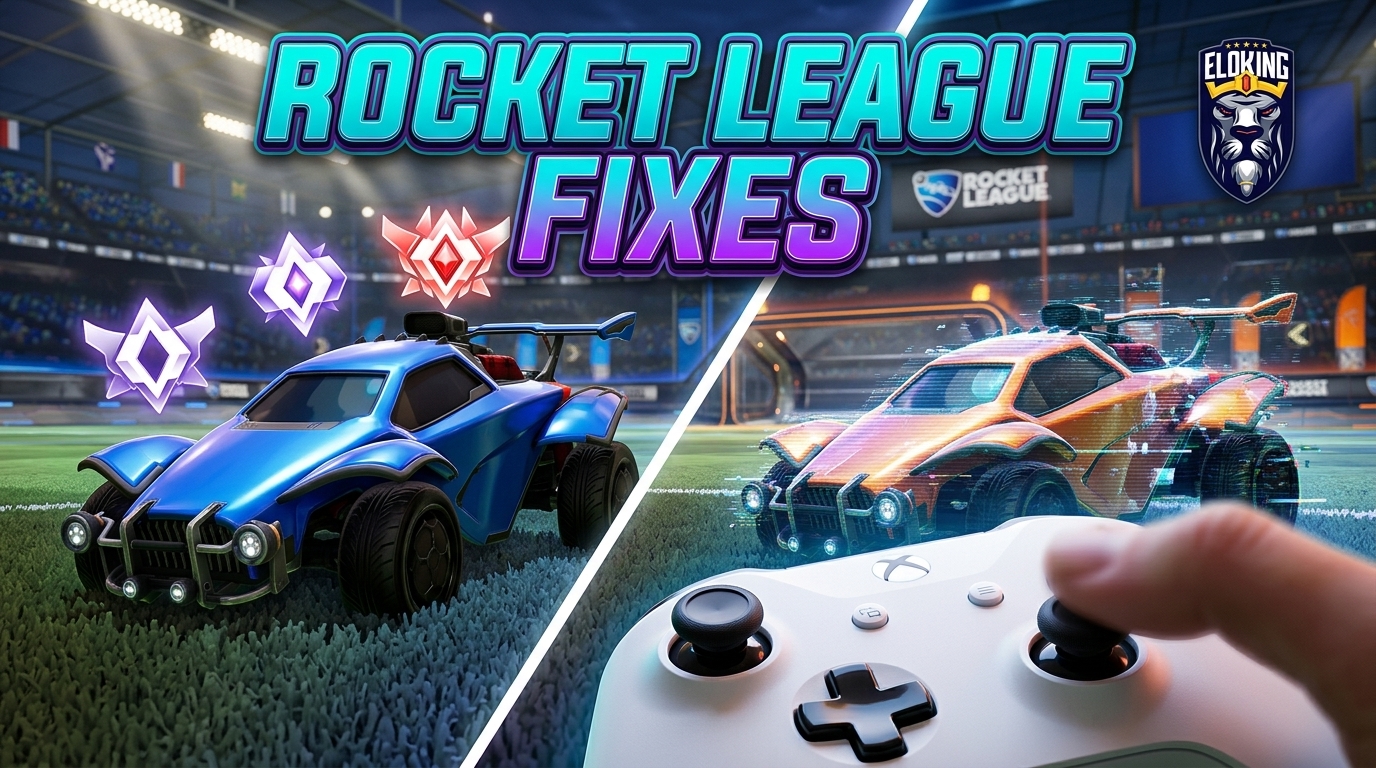
Problemas Conocidos de Rocket League y Configuraciones de Controlador
Resumen: Soluciona los bloqueos y las rarezas del controlador de Rocket League aislando al verdadero culpable: desactiva superposiciones, mods y capas de entrada en conflicto, verifica archivos y prueba un lanzamiento limpio antes de cambiar configuraciones. Luego ajusta las vinculaciones del controlador y el área muerta de esquiva para que el juego se mantenga estable y los giros accidentales dejen de costar goles.
Rocket League puede estar perfectamente bien un lanzamiento y caer de cara en el siguiente en el momento en que una superposición, mod o capa de controlador comienza a pelear. La verdadera trampa es que un bloqueo al iniciar puede parecer un juego roto, cuando la solución a menudo es algo tan simple como desactivar el gancho incorrecto o comprobar que el problema desaparece en un lanzamiento limpio. Y si el juego ya es estable, la siguiente sorpresa es aún peor: un área muerta de esquiva que esté solo a 0.05 de lo correcto puede convertir un 50/50 decisivo en un giro accidental y un gol regalado.
Por eso, la primera pregunta real no es "¿qué configuración debo usar?" sino "¿qué está tomando el control realmente?" Una vez que identifiques si el bloqueo, la entrada fantasma o el giro raro provienen de superposiciones, Steam Input o una mala vinculación del controlador, el resto de la configuración finalmente tiene sentido.
Comienza con los problemas conocidos de Rocket League antes de tocar nada más
No comiences a desarmar tus configuraciones hasta que hayas revisado el tablero oficial por errores conocidos. Rocket League v2.64 incluyó una sección de Problemas Conocidos en las notas del parche del 22 de enero de 2026, y la actualización del 10 de junio de 2026 (v2.70) confirmó soluciones para la carga de repeticiones, bloqueos y errores de UI. Si el juego falla al iniciar, el soporte de Epic Games recomienda una secuencia específica de solución de problemas en clasificación: primero desactiva los mods y las aplicaciones en segundo plano, luego asegúrate de estar utilizando DirectX 11. Si eso no funciona, elimina la carpeta de caché en tu directorio de Rocket League, verifica los archivos del juego y actualiza los controladores de tu tarjeta de video. Para problemas persistentes, renombrar la carpeta de Rocket League en Windows o forzar al juego a iniciar con la configuración de video predeterminada a menudo puede eludir datos locales corruptos.
Haz esto en orden: verifica la página oficial de Problemas Conocidos, luego lanza el juego una vez sin superposiciones corriendo y luego prueba un arranque limpio. Si el bloqueo desaparece, el problema era la configuración, no tu hardware.
Elimina los típicos gremlins de bloqueo: superposiciones, mods y caché corrupto
La victoria más rápida es apagar cualquier cosa que se acople al juego. Desactiva superposiciones, herramientas de grabación y BakkesMod para ver si el juego se mantiene en línea. Si Rocket League deja de bloquearse, encontraste al culpable. Antes de profundizar más, confirma que tu PC cumple con los requisitos mínimos del sistema y que estás ejecutando los controladores más recientes de la tarjeta de video, ya que el software desactualizado es una causa principal de congelamientos en medio de las partidas.
A continuación, limpia los residuos que sobreviven entre lanzamientos. Verifica los archivos del juego en Epic Games Launcher, luego elimina la carpeta de configuración en caché. Si el bloqueo persiste, renombra la carpeta "Rocket League" en tus Documentos para forzar al juego a generar una nueva. También debes asegurarte de que el juego esté utilizando DirectX 11 y probar lanzarlo con configuraciones de video predeterminadas. Por último, alterna entre modo ventana y pantalla completa exclusiva para encontrar el entorno de visualización más estable para tu GPU.
Problema
Verificación rápida
Lo que quieres ver
Bloqueo al iniciar
Desactiva mods y renombra carpeta
El juego llega al menú principal
Bloqueo aleatorio en medio de la partida
Actualiza controladores y verifica DX11
Rendimiento estable
Rarezas en UI o repeticiones
Verifica archivos y limpia caché
Carga limpia y menús estables
Arregla la detección del controlador como te indica el soporte de Epic Games
Si tu controlador no está siendo detectado, el conflicto generalmente comienza con cómo el lanzador de Valve y Epic pelean por tus entradas. El soporte de Epic Games señala que la Configuración del Controlador de Steam permite que las entradas sean manejadas por el cliente de Steam en lugar de por el juego mismo, lo que a menudo causa entradas fantasmas o un fallo total de detección. Para arreglar esto, sigue el camino de autoservicio exacto: haz clic derecho en Rocket League en tu biblioteca, selecciona Propiedades, luego Controlador, y anula la configuración de Steam Input a "Desactivar Steam Input" para permitir que el juego maneje el dispositivo directamente.
Sigue esta secuencia: verifica el comportamiento de entrada en el cliente de Valve primero; asegúrate de que ningún otro lanzador esté peleando por el dispositivo en el Epic Games Launcher; luego vuelve a emparejar tu controlador si usas Bluetooth. Según la guía del 17 de mayo de 2026 de Position Is Everything, estos pasos resuelven la mayoría de los problemas para controladores de Xbox, PlayStation y Nintendo Switch. Si el coche sigue sintiéndose poco receptivo, verifica la configuración del dispositivo en Windows y vuelve a asignar tus controles en el juego para asegurarte de que no haya capas en conflicto activas. El objetivo es tener solo un sistema encargándose de tu controlador a la vez.
Utiliza configuraciones de controlador que mantengan tu pulgar en el stick
Ahora ajusta el controlador para el juego real utilizando la cobertura de configuraciones de controlador de 2026 de Blast.tv y Dexerto. Un área muerta de esquiva que esté incluso a 0.05 de lo correcto puede desencadenar giros accidentales en 50/50, costándote goles. Si tu cámara se desplaza inesperadamente hacia un lado, probablemente tengas deriva en el stick; diagnostica esto probando tu controlador en otro juego. Si la deriva persiste, debes aumentar tu área muerta del controlador hasta que el movimiento "fantasma" se detenga, aunque esto puede hacer que el coche se sienta ligeramente menos receptivo.
Para seguir siendo competitivo, utiliza la cobertura de configuraciones de Rocket League 2026 de Dexerto como base. Recomiendan desactivar el Temblor de Cámara y establecer el Campo de Visión en 110 para máxima conciencia. Mueve el impulso fuera del botón predeterminado Círculo/B si obliga a tu pulgar a salir del stick derecho, ya que mantener tu pulgar en el stick es vital para el control aéreo.
Configuración
Valor Recomenado (Meta 2026)
Campo de Visión
110
Distancia / Altura
270 / 100
Área Muerta del Controlador
0.05 - 0.10 (Aumentar por deriva en el stick)
Área Muerta de Esquiva
0.50 - 0.80
Sensibilidad de Dirección/Aérea
1.3 - 1.5
Cámara de Pelota
Alternar
Abre Configuraciones > Controles.
Ajusta Área Muerta de Esquiva en pequeños pasos para evitar giros.
Establece Rigidez en 0.35 - 0.50 para mantener la cámara estable a altas velocidades.
Prueba tu nueva sensibilidad en Juego Libre para asegurarte de que aún puedes hacer recuperaciones precisas.
Bloquea toda la configuración antes de hacer cola para clasificaciones
Una vez que el juego esté estable y el controlador se sienta bien, ejecuta una lista de verificación final: sin superposiciones, sin conflicto roto de Steam Input, sin desconexiones de Bluetooth, sin vinculaciones raras y sin giros accidentales al esquivar. Luego juega una partida casual completa antes de clasificar. Si algo aún se siente extraño, arregla esa cosa antes de hacer cola de nuevo.
La cruda verdad es esta: la mayoría de las quejas de "Rocket League está roto" son solo una configuración desordenada que finge ser un problema de habilidad. Limpia la pila, mantén tu pulgar en el stick y el juego deja de pelear contigo.
¿Cómo puedes saber si un bloqueo proviene del juego o de la configuración que lo rodea?
Haz un lanzamiento limpio con cada superposición, grabador y mod apagados. Si el juego llega al menú principal y se queda allí, el bloqueo fue causado por algo fuera del juego en sí, no por hardware corrupto.
¿Qué pasa si el controlador funciona en un lanzador pero se muere o lee entradas duplicadas en otro?
Esa es una clásica pelea de capas de entrada. Desactiva Steam Input para el juego para que solo un sistema maneje el controlador, luego vuelve a emparejar el controlador si estás en Bluetooth y vuelve a verificar las vinculaciones dentro del juego.
¿Por qué importa tanto un pequeño cambio en el área muerta de esquiva?
Porque un pequeño desajuste puede convertir una esquiva normal en un giro accidental en el momento exacto en que querías un desafío limpio. Incluso un error de 0.05 es suficiente para arruinar 50/50s y regalar goles que deberían haber sido salvados.
¿Qué deberías cambiar primero si el coche se siente nervioso pero no realmente roto?
Comienza con el área muerta del controlador y el área muerta de esquiva antes de tocar la sensibilidad. Si estás obteniendo movimiento fantasma en el stick, aumenta el área muerta del controlador hasta que la deriva se detenga, luego ajusta el área muerta de esquiva en pequeños pasos para que los giros se mantengan intencionales.
¿Vale la pena mantener el impulso en el botón predeterminado si el juego se siente incómodo?
No, no si obliga a tu pulgar fuera del stick durante los aéreos. Mover el impulso a un botón diferente mantiene el control del stick intacto, lo cual importa más que preservar un diseño familiar.
¿Qué pasa si el juego solo se bloquea después de haber estado jugando un tiempo?
Eso generalmente indica problemas con los controladores, superposiciones o modo de visualización en lugar de corrupción al iniciar. Actualiza los controladores de la tarjeta de video, prueba DirectX 11, y alterna entre modo ventana y pantalla completa exclusiva para encontrar la configuración estable.
FAQs
Haz un lanzamiento limpio con cada superposición, grabador y mod apagados. Si el juego llega al menú principal y se queda allí, el bloqueo fue causado por algo fuera del juego en sí, no por hardware corrupto.
Esa es una clásica pelea de capas de entrada. Desactiva Steam Input para el juego para que solo un sistema maneje el controlador, luego vuelve a emparejar el controlador si estás en Bluetooth y vuelve a verificar las vinculaciones dentro del juego.
Porque un pequeño desajuste puede convertir una esquiva normal en un giro accidental en el momento exacto en que querías un desafío limpio. Incluso un error de 0.05 es suficiente para arruinar 50/50s y regalar goles que deberían haber sido salvados.
Comienza con el área muerta del controlador y el área muerta de esquiva antes de tocar la sensibilidad. Si estás obteniendo movimiento fantasma en el stick, aumenta el área muerta del controlador hasta que la deriva se detenga, luego ajusta el área muerta de esquiva en pequeños pasos para que los giros se mantengan intencionales.
No, no si obliga a tu pulgar fuera del stick durante los aéreos. Mover el impulso a un botón diferente mantiene el control del stick intacto, lo cual importa más que preservar un diseño familiar.
Eso generalmente indica problemas con los controladores, superposiciones o modo de visualización en lugar de corrupción al iniciar. Actualiza los controladores de la tarjeta de video, prueba DirectX 11, y alterna entre modo ventana y pantalla completa exclusiva para encontrar la configuración estable.
¿Qué viene después?
Ahora que ya has aprendido algo nuevo, es hora de ponerte a jugar y mejorar. Elige un juego para comprar tu Boost de Eloking.
Compra ELO Boost en Eloking
¡y empieza a jugar en el rank que de verdad te mereces!








 Calidad

